카드 처리 비용을 부담하는 매장은 이제 현금 할인을 쓸 수 있습니다. 가격에는 카드 가격이 표시되고, 현금으로 내는 손님은 더 낮은 현금 가격을 냅니다. 체크카드에도 적용되며, 카드 결제사 쪽 설정은 필요 없습니다.
테라피스트 인수 보드도 새로워졌습니다. PIN은 한 번만 입력하고, 아직 아무도 맡지 않은 예약을 보며, 워크인 손님도 직접 맡을 수 있습니다. 사장과 프론트 데스크는 기기별로 관리 화면을 크게 볼 수 있고, 관리 화면 전체가 더 깔끔하고 일관된 모습이 되었습니다.
가격에 현금 할인 적용하기
카드 결제마다 처리 비용이 빠져나갑니다. 많은 매장이 이 비용을 넘기고 싶어 하지만, 신용카드 추가 요금은 체크카드와 선불카드에는 붙일 수 없고 결제사가 켜 줘야 합니다. 현금 할인은 반대로 작동합니다. 보여 주는 가격이 카드 가격이고, 현금이 더 싼 결제 방법입니다.
서비스 가격은 지금처럼 현금 가격으로 입력합니다. Kuee는 손님에게 현금 가격에 비율을 더한 카드 가격을 보여 줍니다. 기본값 3%라면 $100.00 서비스는 $103.00으로 표시됩니다. 신용카드, 체크카드, 기프트 카드, 패키지는 $103.00을 내고, 현금 손님은 $100.00을 냅니다. 직원 커미션은 계속 현금 가격 기준입니다.
켜는 방법
- 시스템 설정 → 매장 및 운영 → 결제 설정으로 갑니다.
- 가격 정책을 엽니다. (이전 결제 설정 화면에서는 고급 설정 안에 있습니다.)
- 현금 할인을 고릅니다. 기본값은 추가 요금 없음입니다.
- 카드 가격이 현금 가격보다 높은 비율에서 3%를 그대로 두거나 최대 4%까지 직접 정합니다.
- 켜기 전에 확인하세요를 읽고 저장합니다. 사장과 관리자가 바꿀 수 있고, 프론트 데스크는 바꿀 수 없습니다.
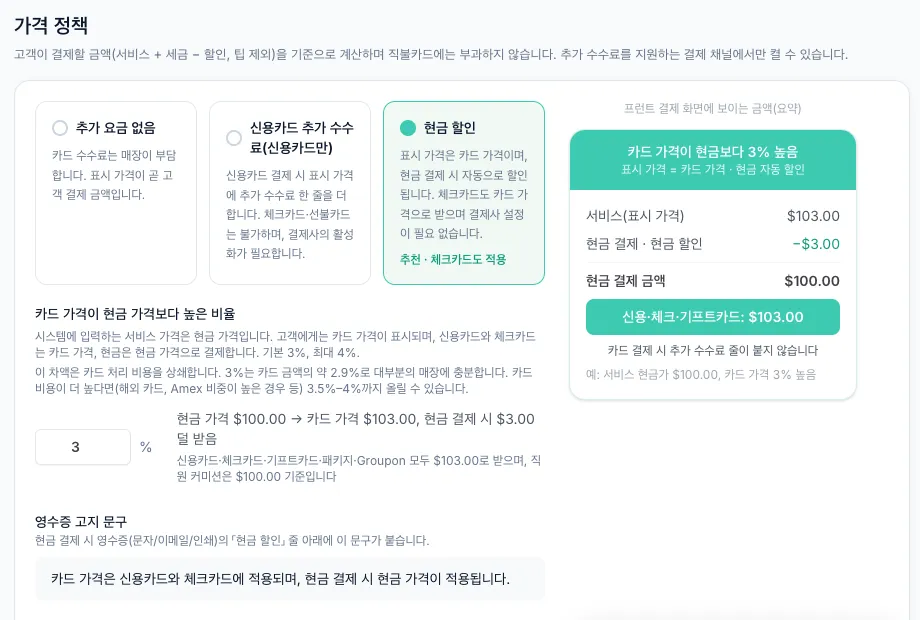
현금 할인과 신용카드 추가 요금은 동시에 켤 수 없습니다. 추가 요금이 켜져 있는 매장이 현금 할인으로 바꾸면 추가 요금이 꺼지며, Kuee가 먼저 확인을 요청합니다.
손님과 프론트 데스크에게 바뀌는 점
- 예약 페이지, 매장 웹사이트, AI 예약에는 카드 가격이 표시됩니다.
- 웹에서 결제할 때 현금으로 내면 현금 할인이 자동으로 빠집니다. 나눠 결제하면 현금 부분만 할인됩니다.
- 현금 결제 영수증에는 현금 할인 줄과 영수증 고지 문구에 정한 문장이 나옵니다.
- 사장용 매출 보고서는 현금 할인을 반영합니다.
더 잘 쓰는 방법
- 현금 할인 안내문을 두 곳에 붙이세요. 매장 입구와 계산대입니다. 켜기 전에 Kuee가 이것을 알려 줍니다.
- 기본값 3%로 시작하세요. 해외 카드나 Amex 카드가 많아 카드 비용이 더 높을 때만 올리세요.
- 끄려면 추가 요금 없음을 다시 고르면 됩니다. 모든 공개 가격이 바로 서비스 가격으로 돌아갑니다.
알아 두세요: 손님에게 말할 때 차액을 수수료라고 부르지 마세요. "현금 가격"과 "카드 가격"이라고 하세요. iPad 프론트 데스크는 아직 현금 할인 결제를 받지 않으니, 이런 방문은 웹에서 결제하세요.
더 빨라진 테라피스트 인수 보드
바쁜 저녁, 워크인 손님이 왔는데 담당이 없습니다. 예전에는 테라피스트가 프론트 데스크를 찾아가야 그 예약을 맡을 수 있었습니다. 이제 인수 보드에 인수 대기 중인 예약이 모두 보이고, 비어 있는 테라피스트가 두 번만 눌러 맡을 수 있습니다.
테라피스트가 보는 화면
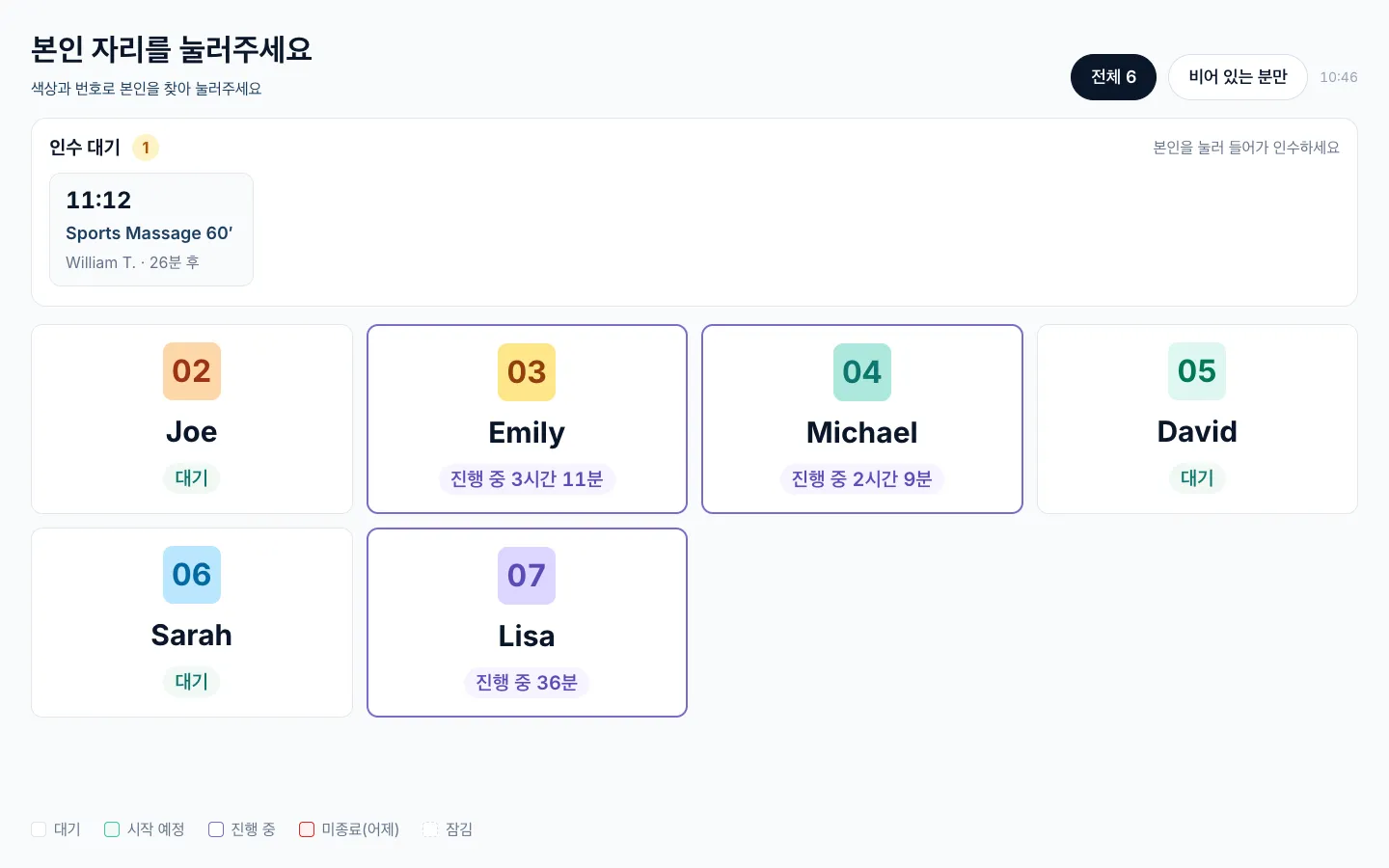
- 보드를 열고 자기 칸을 누릅니다. 칸에는 대기, 시작 예정, 진행 중, 미종료(어제), 잠김이 표시됩니다. 비어 있는 분만을 누르면 나머지는 숨겨집니다.
- 매장이 PIN을 요구하면 한 번만 입력합니다. 계속 쓰는 동안 보드가 누구인지 기억합니다.
- 내 예약에 자기 예약이 시작 시간 순으로 나옵니다. 그 아래 인수 대기 · 가능한 서비스에는 아직 담당이 없고 자기가 할 수 있는 서비스의 예약이 워크인까지 포함해 나옵니다.
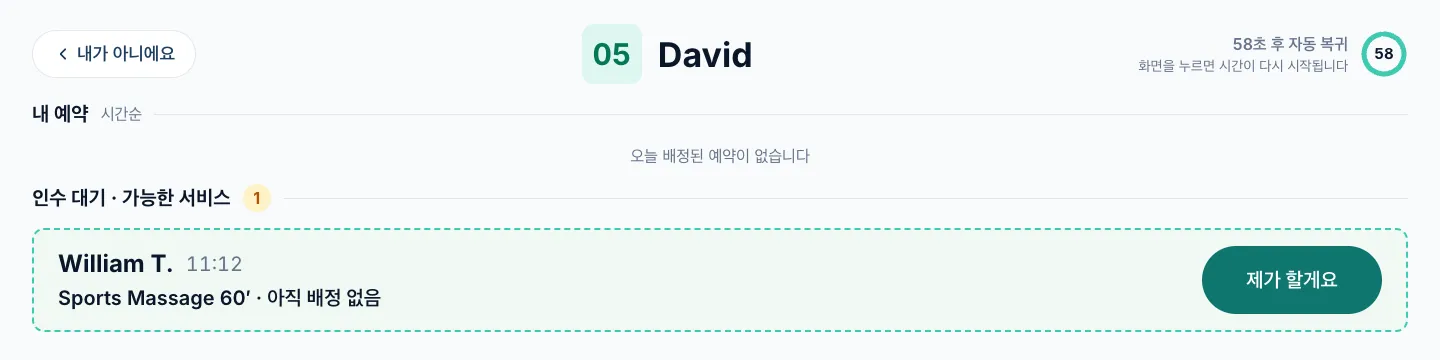
- 제가 할게요를 누르고 바로 시작하거나 나중에 시작합니다. 끝나면 종료를 누르고, 보드가 한 번 더 확인한 뒤 종료합니다.
60초 동안 아무것도 누르지 않으면 보드에 계신가요? 확인 창이 뜨고 첫 화면으로 돌아갑니다. 내가 아니에요를 누르면 바로 돌아갑니다.
여는 곳과 설정 방법
- 매장 소개로 가서 테라피스트 인수 보드 카드의 인수 보드 열기를 누릅니다. 직원 공간의 iPad 한 대에 보드를 계속 열어 두세요.
- PIN을 요구하려면 시스템 설정 → 매장 및 운영 → 시스템 구성에서 상근 시작에 PIN 요구를 켜고, 같은 곳에서 매장 공용 PIN을 정합니다. 사장 또는 관리자만 바꿀 수 있습니다.
더 잘 쓰는 방법
- 테라피스트마다 직원 프로필에 할 수 있는 서비스를 설정해 두세요. 보드는 그 서비스를 할 수 있는 테라피스트에게만 예약을 보여 줍니다.
- 손님 손이 닿는 곳에 보드가 있다면 PIN을 켜 두세요.
- 어제부터 끝나지 않은 예약은 종료 전에 분명한 경고가 나옵니다. 실제 시간이 기록되니, 종료 후 프론트 데스크에 수정을 요청하세요.
알아 두세요: PIN을 연속 5번 틀리면 그 테라피스트의 칸만 5분 동안 잠깁니다. 다른 사람은 계속 쓸 수 있습니다. 서비스가 아직 정해지지 않은 예약은 여전히 프론트 데스크에서 처리합니다.
기기별로 관리 화면을 크게 보기
어떤 프론트 데스크는 작은 노트북을, 어떤 곳은 멀리 있는 큰 모니터를 씁니다. 이제 기기마다 글자와 버튼 크기를 고를 수 있습니다.
바꾸는 방법
- 관리 화면 왼쪽 아래의 내 이름을 누릅니다.
- 화면 크기를 열고 표준, 크게, 매우 크게, 최대 중에서 고릅니다.
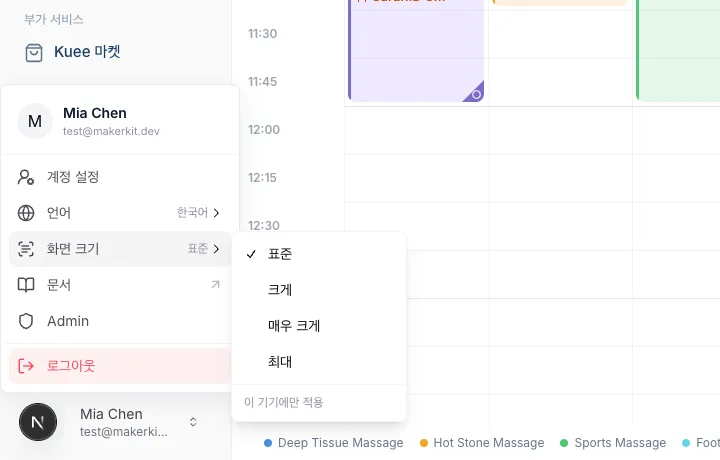
사장과 관리자는 시스템 설정 → 매장 및 운영 → 시스템 구성의 표시 그룹에서도 바꿀 수 있습니다. 다른 분들은 자기 이름 아래 메뉴를 쓰면 됩니다.
알아 두세요
이 설정은 이 기기에만 적용됩니다. 동료의 화면이나 내 다른 기기는 바뀌지 않습니다. 작은 화면에서 큰 크기를 고르면 왼쪽 메뉴가 접혀서 캘린더에 자리를 내줍니다.
관리 화면 전체가 더 깔끔해졌습니다
관리 화면 전체가 이제 하나의 디자인을 씁니다. 모든 페이지에서 버튼, 카드, 색, 간격이 같습니다. 하루 종일 쓰는 페이지에서 가장 잘 보입니다.
- 왼쪽 메뉴가 커졌습니다. 글자, 아이콘, 줄 높이가 커져서 읽고 누르기 쉽습니다.
- 예약, 체크인, 수정 창이 커졌습니다. 이름, 시간, 버튼이 더 잘 보입니다.
- 체크인 창의 배치가 새로워졌습니다. 서비스와 테라피스트 선택은 새 예약과 같은 방식을 씁니다. 창은 번호가 붙은 단계로 나뉘고, 재방문 손님은 맨 위에 카드로 보이며, 아래 막대에 배정된 서비스 수와 합계가 나옵니다.
- 캘린더 카드가 더 분명해졌습니다. 서비스 이름이 먼저, 그다음 테라피스트와 손님이 나오고, 카드마다 상태를 한눈에 알 수 있습니다. 아래 범례는 서비스 색을 씁니다.
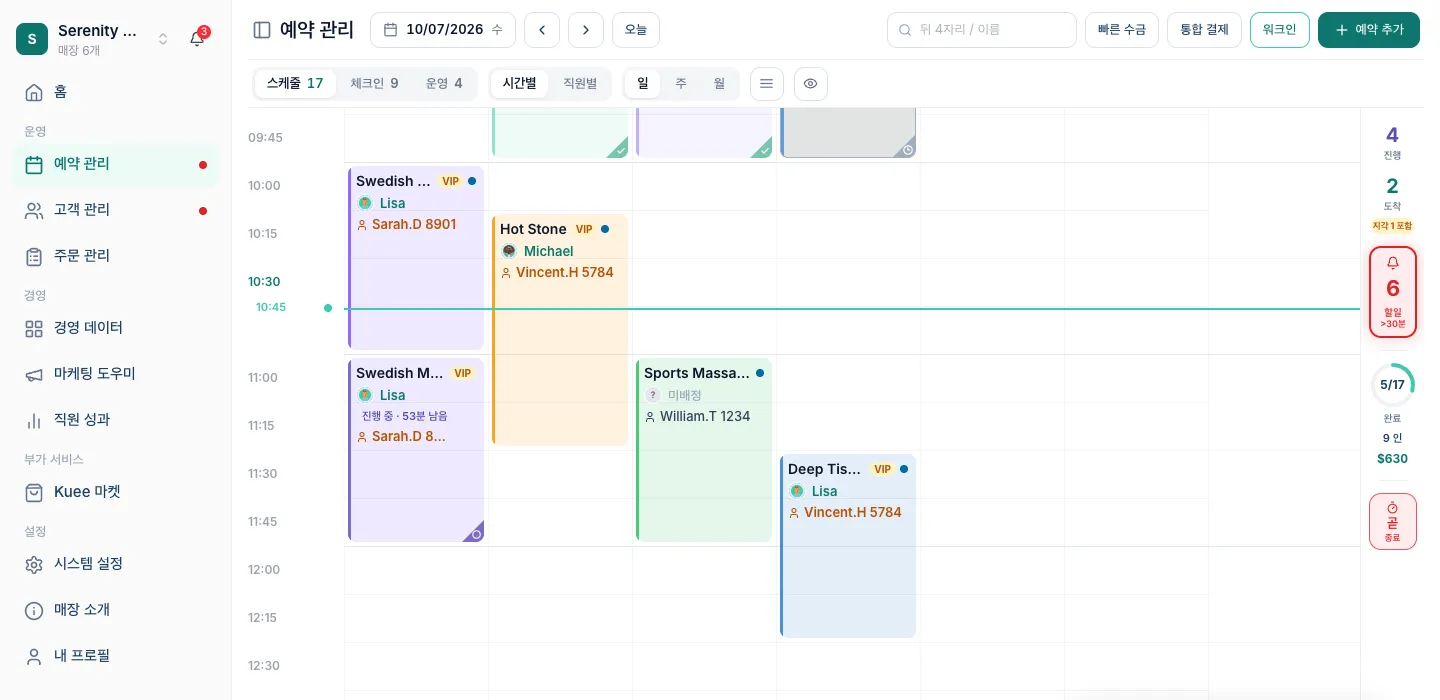
예약, 체크인, 결제 방식은 바뀌지 않았고 모양만 바뀌었습니다.
작은 개선
- 예약 문자 끝에 매장 이름과 주소가 붙습니다. 손님에게 가는 모든 예약 문자 끝에 매장 이름과 주소가 붙어서 어디로 오면 되는지 알 수 있습니다. 직접 바꾼 문자 템플릿에도 붙습니다.
- 손님이 프로모션만 끊고 알림은 받을 수 있습니다. 마케팅 문자에는 이제 "Reply NO PROMO to stop promos, STOP to stop all."이라고 적힙니다. NO PROMO로 답한 손님은 마케팅 문자를 더 받지 않지만 예약 확인과 알림은 계속 받습니다. STOP은 여전히 모든 문자를 끊습니다. 손님 프로필에 NO PROMO로 답한 사실이 표시됩니다.
- 프론트 데스크도 Kuee Brain을 쓸 수 있습니다. 매장에서 AI 어시스턴트를 켜 두었다면, 이제 프론트 데스크도 웹에서 열어 예약과 손님에 대해 물어볼 수 있습니다. 매출과 주간 보고서는 계속 사장과 관리자만 봅니다.
- 매장 페이지에 정책이 나옵니다. 공개 매장 페이지에 환불, 취소, 노쇼 조건을 담은 Policies 페이지가 생겼습니다. 하단에는 항상 Privacy, Terms, Policies 링크와 매장의 법인명, 전체 주소가 나옵니다(매장 페이지는 영어입니다).
알아 두면 좋은 수정 사항
- 손님에게 보내는 빈 시간 제안은 영어로 갑니다. 빈 시간을 제안하는 문자가 직원 화면의 언어로 나갈 수 있었는데, 이제 항상 영어로 가고 수신 거부 안내도 두 줄이 아니라 한 줄입니다.
- 새로고침 후에도 매장 설정 값이 남아 있습니다. 매장 설정 페이지를 다시 불러와도 이름과 주소 칸이 비어 보이지 않으며, 주소를 비운 채 저장해도 기존 주소가 지워지지 않습니다.
이번 업데이트에 대한 질문
매장에서 잘 되는 점과 그렇지 않은 점을 문의해 주세요. 매장 기준으로 이 변경을 함께 살펴 드립니다.