새 고객이 키오스크에서 체크인한 뒤 대기실로 갑니다. 예전에는 키오스크가 그 고객의 이름이 적힌 접수 양식에 머물러 있어서, 다음 손님이 누르면 그대로 들어갈 수 있었습니다. 이제 키오스크는 한 번만 묻고 15초를 센 뒤, 아무도 누르지 않으면 체크인 첫 화면으로 돌아갑니다.
Fiserv CardPointe로 카드를 받는 매장은 이제 카드 결제마다 단말기에서 영수증을 한 장 인쇄합니다. 끄지 않는 한 그렇습니다. iPad 프론트 데스크에도 두 가지가 추가됩니다. 패키지를 단독으로 카드 결제로 판매하는 기능과, Fiserv 결제 후 영수증을 인쇄하는 기능입니다.
새 고객은 체크인 첫 화면으로 돌아갑니다
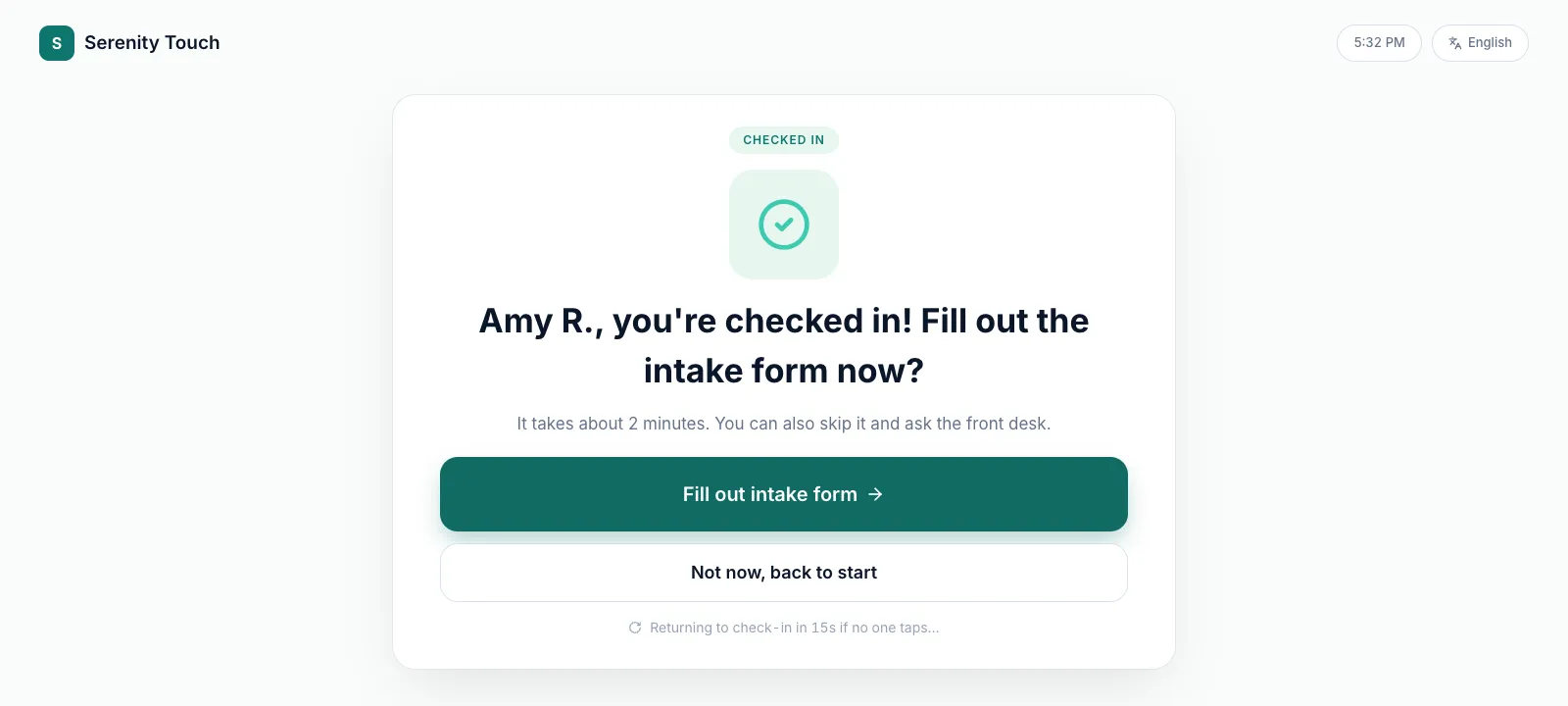
키오스크는 이제 첫 방문 고객도 재방문 고객처럼 신중하게 다룹니다. 새 고객이 체크인하면 접수 양식 전체 대신 짧은 화면이 먼저 나옵니다.
고객이 보는 화면
- 체크인 완료 배지와 줄여서 표시한 이름(예: "Amy R.").
- 버튼 두 개: 접수 양식 작성과 나중에 할게요, 처음으로.
- 버튼 아래 카운트다운: 아무도 누르지 않으면 15초 후 체크인 첫 화면으로 돌아갑니다…
접수 양식 작성을 누르면 예전과 같은 양식이 열립니다. 나중에 할게요, 처음으로를 누르거나 아무도 누르지 않으면 키오스크가 체크인 첫 화면으로 돌아갑니다. 고객이 건너뛰면 양식은 저장되지 않으며, 프론트 데스크가 나중에 링크로 보낼 수 있습니다.
설정 방법
켤 것이 없습니다. 셀프 체크인을 쓰는 모든 매장에 적용됩니다. 키오스크에서 직접 보려면 매장 소개 → 셀프 체크인 → 키오스크 열기로 가서, 아직 양식이 없는 테스트 고객으로 체크인해 보세요.
더 잘 쓰는 방법
- 새 고객에게 기다리는 동안 접수 양식 작성을 눌러 달라고 안내하세요. 키오스크에서 2분이면 데스크의 클립보드가 필요 없습니다.
- 고객이 건너뛰었다면, 시술 시작 전에 양식 링크를 보내 주세요.
- 재방문 고객은 익숙한 화면을 그대로 봅니다. 이번 변경은 첫 방문에만 해당합니다.
알아 두세요: 접수 양식 자체의 10분 무조작 초기화는 그대로입니다. 새 화면이 그 앞에 먼저 나올 뿐입니다.
Fiserv 단말기에서 영수증이 기본으로 인쇄됩니다
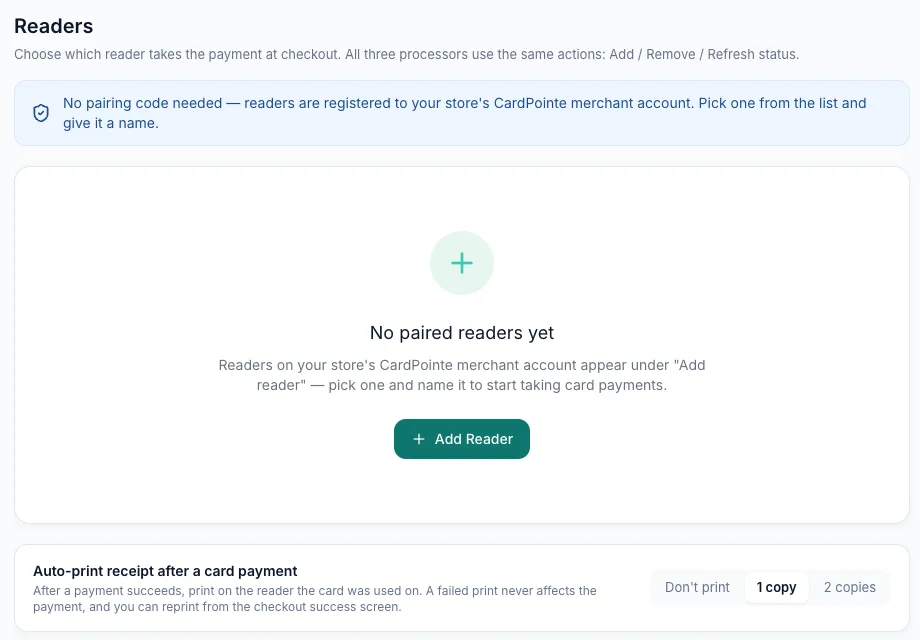
카드 결제 후 영수증 자동 인쇄 설정의 기본값이 이제 1장입니다. 예전 기본값은 인쇄 안 함이어서, 누군가 직접 인쇄를 누르지 않으면 대부분의 매장에서 종이 영수증을 볼 일이 없었습니다. 이제 모든 Fiserv CardPointe 매장이 1장으로 설정되며, 이전에 인쇄 안 함이던 매장도 포함됩니다.
확인하거나 바꾸는 방법
- 시스템 설정 → 매장 및 운영 → 결제 설정으로 갑니다.
- 리더기를 엽니다.
- 카드 결제 후 영수증 자동 인쇄에서 인쇄 안 함, 1장, 2장 중 하나를 고릅니다. 바로 저장됩니다.
- 사장과 관리자가 바꿀 수 있습니다. 다른 사람에게는 점주 또는 관리자만 변경할 수 있습니다가 보입니다.
프론트 데스크가 보는 화면
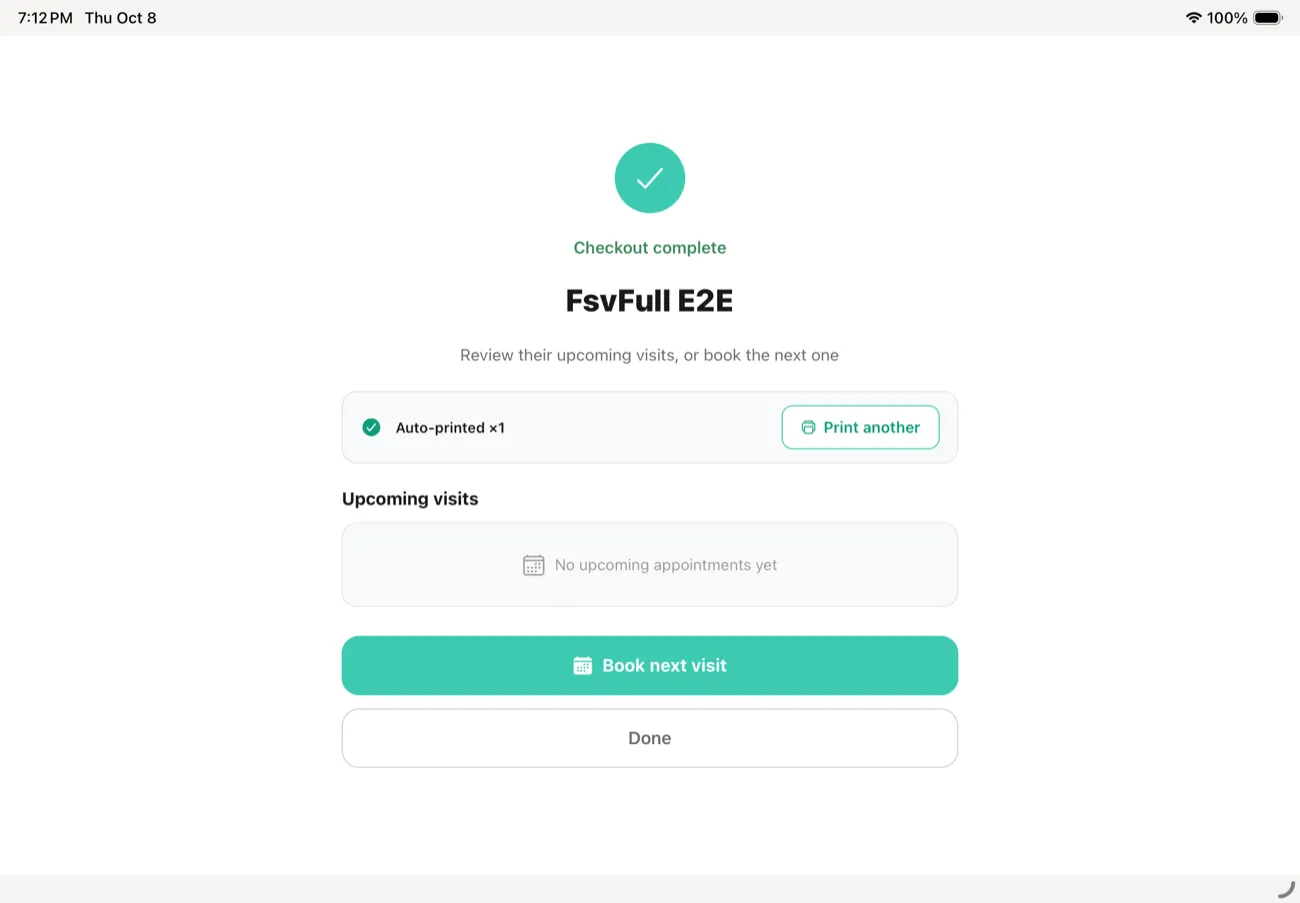
카드 결제가 끝나면 카드를 사용한 단말기에서 영수증이 인쇄됩니다. 결제 완료 화면에 **영수증을 자동 인쇄하는 중…**이 나온 뒤 영수증 1장 자동 인쇄됨이 나옵니다. 인쇄에 실패해도 결제에는 영향이 없고, 같은 화면에서 다시 인쇄할 수 있습니다.
더 잘 쓰는 방법
- 서명된 사본을 보관한다면 2장을 고르세요.
- 손님이 문자나 이메일 영수증을 더 좋아한다면 인쇄 안 함을 고르세요. 예전에 인쇄를 꺼 두었다면 여기서 다시 꺼 주세요.
iPad 프론트 데스크: 다음 앱 업데이트에서
아래 두 가지는 준비가 끝났고, 다음 앱 업데이트와 함께 iPad 프론트 데스크에 들어갑니다. 그 전까지는 웹 앱에서 둘 다 할 수 있습니다. iPad 앱은 영어와 중국어만 지원하므로 아래 메뉴 이름은 영어로 적었습니다.
카드로 패키지 판매
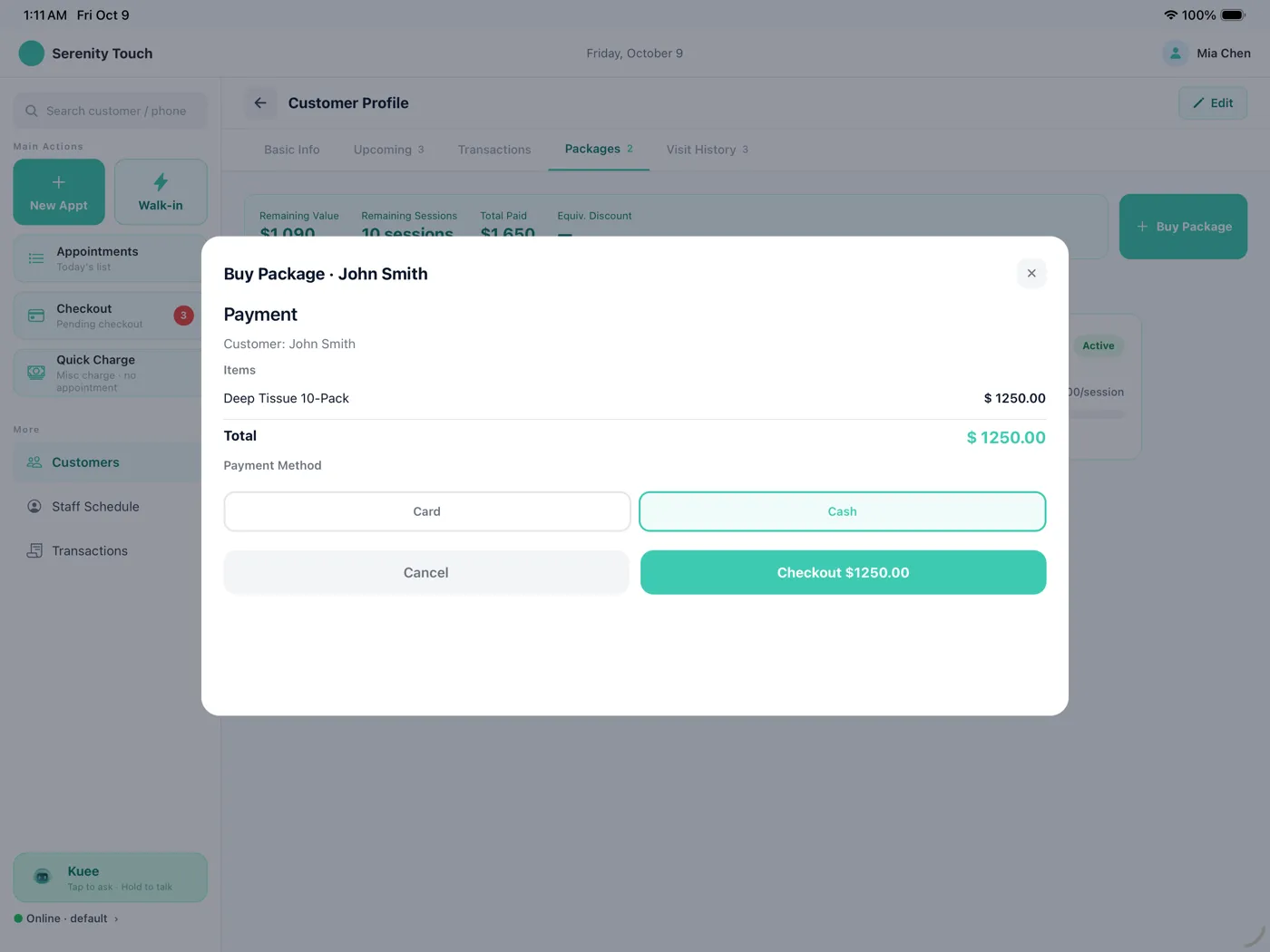
예전에는 iPad에서 패키지를 단독으로 살 때 현금만 받을 수 있었습니다. 이제 결제와 같은 결제 패널을 쓰므로, 고객이 단말기에서 카드로 결제하거나 카드 번호를 직접 입력할 수 있습니다.
- Customers를 열고 고객을 고릅니다.
- Packages 탭을 열고 Buy Package를 누릅니다.
- 패키지를 고른 뒤 금액이 표시된 Charge를 누릅니다.
- Payment Method에서 Card 또는 Cash를 골라 결제를 마칩니다.
매장의 결제 처리사인 Fiserv CardPointe나 Stripe 어느 쪽이든 작동합니다. 추가 수수료는 결제 화면과 같은 규칙을 따릅니다. 예약 결제에 패키지를 추가하는 방식은 예전과 같습니다.
Fiserv 결제 후 영수증 인쇄
Fiserv CardPointe로 결제한 뒤 iPad 결제 완료 화면에 영수증 줄이 생깁니다. 단말기에서 카드로 결제하면 위의 매장 설정대로 자동 인쇄됩니다. 카드 번호 직접 입력이나 저장된 카드로 결제하면 Print receipt 버튼이 나옵니다. 인쇄에 실패해도 결제는 완료된 상태이며 다시 시도할 수 있습니다. 단말기가 여러 대라면 인쇄할 단말기를 고를 수 있습니다.
지난 Fiserv 결제는 Transactions에서 열어 Print Receipt를 누르면 됩니다.
작은 개선
- 영수증에 팁은 추가 수수료 대상이 아니라고 적힙니다. Fiserv CardPointe에서 단말기 카드 결제에 신용카드 추가 수수료가 붙으면, 손님이 문자나 이메일로 받는 영수증 끝에 이제 "Tips will not be surcharged."(팁에는 추가 수수료가 붙지 않습니다)가 들어갑니다. 카드 번호 직접 입력 결제에는 원래 이 문장이 있었습니다.
알아 두면 좋은 수정 사항
- 단말기에서 팁을 고를 때 결제가 끊기지 않습니다. 손님이 Fiserv 단말기에서 팁을 고르고 카드를 늦게 대면, 결제가 2분 뒤 멈추고 결과를 알 수 없다고 표시될 수 있었으며 손님에게는 청구되지 않았습니다. 이제 단말기가 최대 10분까지 기다립니다.
- 패키지 마지막 회차를 써도 결제가 실패하지 않습니다. Fiserv CardPointe에서 고객의 패키지 마지막 회차를 쓰는 방문은 카드 결제가 끝난 뒤 오류가 나고 방문이 열린 채로 남을 수 있었습니다. 이제 결제가 완료되고 패키지는 모두 사용됨으로 표시됩니다.
이번 업데이트에 대한 질문
매장에서 잘 되는 점과 그렇지 않은 점을 문의해 주세요. 매장 기준으로 이 변경을 함께 살펴 드립니다.