Tiệm nào đang gánh chi phí xử lý thẻ giờ có thể bật giảm giá tiền mặt: giá hiển thị là giá thẻ, còn khách trả tiền mặt thì trả giá tiền mặt thấp hơn. Cách này áp dụng cả thẻ ghi nợ và không cần đơn vị thanh toán thẻ bật gì thêm.
Bảng nhận ca của kỹ thuật viên cũng được làm mới. Kỹ thuật viên chỉ nhập PIN một lần, thấy các ca chưa ai nhận và có thể tự nhận cả khách vãng lai. Chủ tiệm và lễ tân còn có thể phóng to trang quản lý trên từng thiết bị, và toàn bộ trang quản lý gọn gàng, đồng bộ hơn.
Bật giảm giá tiền mặt cho bảng giá
Mỗi lần quẹt thẻ, tiệm mất một phần cho chi phí xử lý. Nhiều tiệm muốn chuyển chi phí này đi, nhưng phụ phí thẻ tín dụng không được cộng vào thẻ ghi nợ hay thẻ trả trước, và đơn vị thanh toán phải bật cho bạn. Giảm giá tiền mặt làm ngược lại: giá bạn niêm yết là giá thẻ, và trả tiền mặt là cách rẻ hơn.
Bạn vẫn nhập dịch vụ theo giá tiền mặt như bây giờ. Kuee cho khách thấy giá thẻ, tức giá tiền mặt cộng thêm tỷ lệ bạn chọn. Với mặc định 3%, dịch vụ $100.00 hiển thị là $103.00. Thẻ tín dụng, thẻ ghi nợ, thẻ quà tặng và gói dịch vụ đều trả $103.00. Khách trả tiền mặt trả $100.00. Hoa hồng nhân viên vẫn tính theo giá tiền mặt.
Cách bật
- Vào Cài đặt hệ thống → Cửa hàng & Vận hành → Cài đặt thanh toán.
- Mở Cách định giá. (Ở giao diện cài đặt thanh toán cũ, mục này nằm trong Cài đặt nâng cao.)
- Chọn Giảm giá tiền mặt. Mặc định là Không tính thêm.
- Ở Giá thẻ cao hơn giá tiền mặt, giữ 3% hoặc tự đặt tỷ lệ, tối đa 4%.
- Đọc Xác nhận trước khi bật rồi lưu. Chủ cửa hàng và Quản trị viên đổi được; Lễ tân thì không.
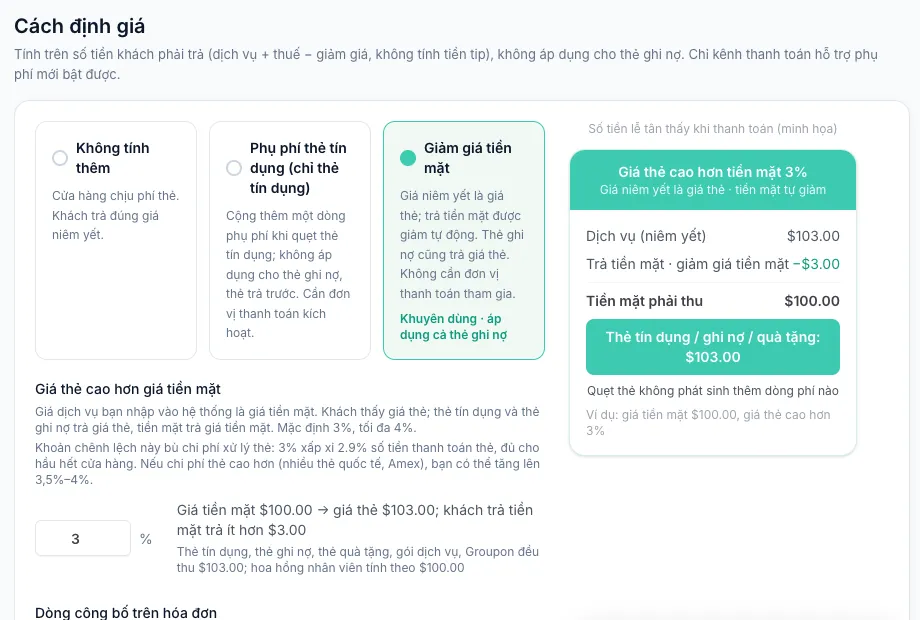
Không thể bật cùng lúc giảm giá tiền mặt và phụ phí thẻ tín dụng. Nếu tiệm đang bật phụ phí, chuyển sang giảm giá tiền mặt sẽ tắt phụ phí, và Kuee hỏi bạn xác nhận trước.
Khách và lễ tân thấy gì khác
- Trang đặt hẹn, website của tiệm và đặt hẹn qua AI đều hiển thị giá thẻ.
- Khi tính tiền trên web, trả tiền mặt sẽ tự trừ phần giảm giá tiền mặt. Khi chia thanh toán, chỉ phần tiền mặt được giảm.
- Hóa đơn trả tiền mặt có dòng giảm giá tiền mặt và câu bạn đặt trong Dòng công bố trên hóa đơn.
- Báo cáo doanh thu của chủ tiệm có tính đến phần giảm giá tiền mặt.
Dùng hiệu quả hơn
- Dán thông báo giảm giá tiền mặt ở hai chỗ: cửa ra vào và quầy tính tiền. Kuee nhắc bạn việc này trước khi bật.
- Bắt đầu với mặc định 3%. Chỉ tăng khi chi phí thẻ cao hơn, ví dụ có nhiều thẻ quốc tế hoặc Amex.
- Muốn tắt, chọn lại Không tính thêm. Mọi giá công khai trở về giá dịch vụ ngay.
Cần biết: khi nói với khách, đừng gọi phần chênh lệch là phí. Hãy nói "giá tiền mặt" và "giá thẻ". iPad lễ tân chưa nhận thanh toán giảm giá tiền mặt, nên hãy tính tiền những lượt này trên web.
Bảng nhận ca nhanh hơn cho kỹ thuật viên
Tối đông khách, một khách vãng lai bước vào mà chưa ai được giao. Trước đây kỹ thuật viên phải đi tìm lễ tân mới nhận được ca. Giờ bảng nhận ca hiện mọi ca Chờ nhận, và kỹ thuật viên đang rảnh chỉ cần chạm hai lần để nhận.
Kỹ thuật viên thấy gì
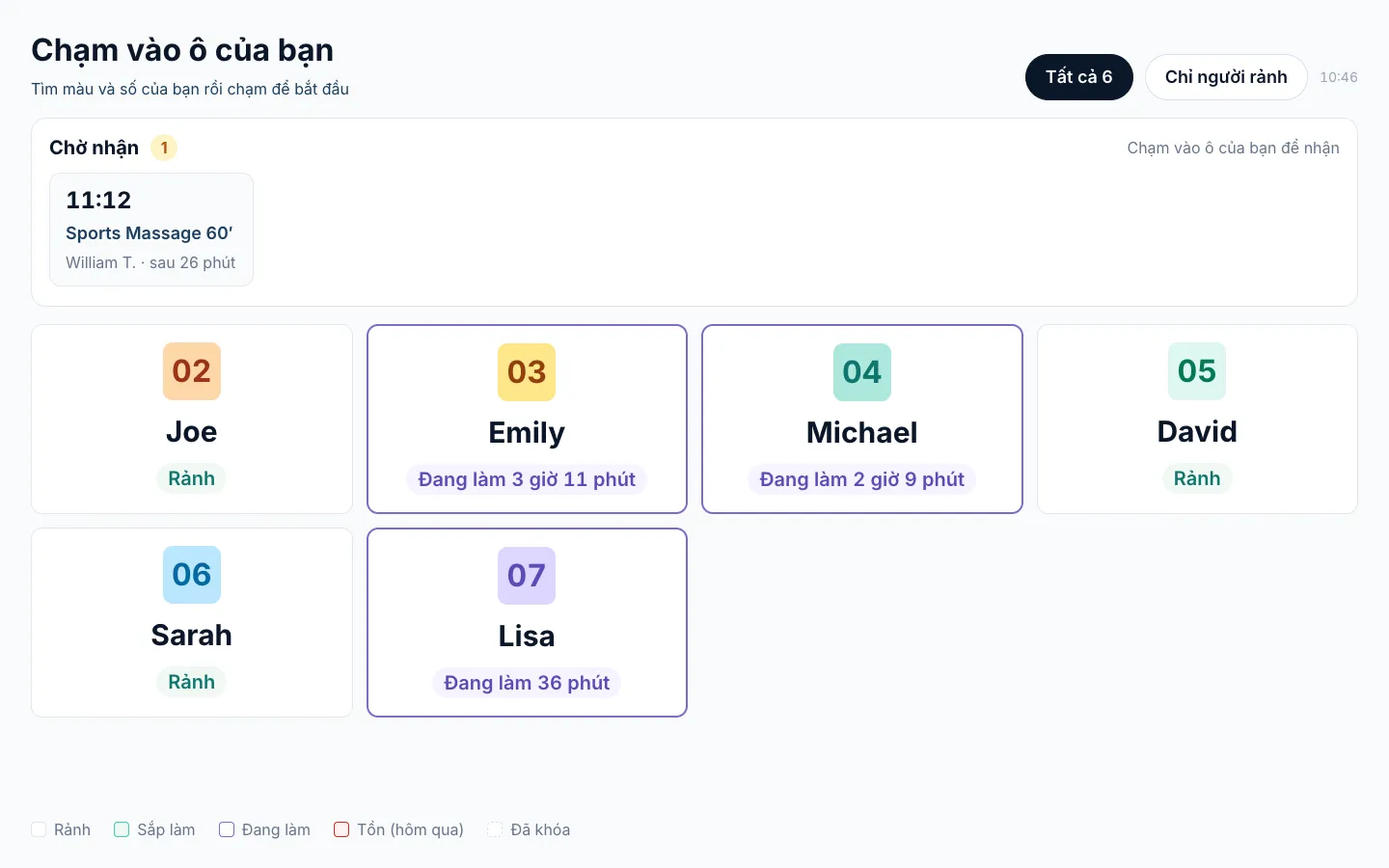
- Mở bảng và chạm vào ô của mình. Ô hiển thị Rảnh, Sắp làm, Đang làm, Tồn (hôm qua) hoặc Đã khóa. Chỉ người rảnh ẩn những người khác.
- Nếu tiệm yêu cầu PIN, chỉ cần nhập một lần. Sau đó bảng nhớ người đó trong lúc họ còn dùng.
- Ca của tôi liệt kê ca của mình theo giờ bắt đầu. Bên dưới, Chờ nhận · bạn làm được liệt kê các ca chưa giao, kể cả khách vãng lai, cho những dịch vụ mình làm được.
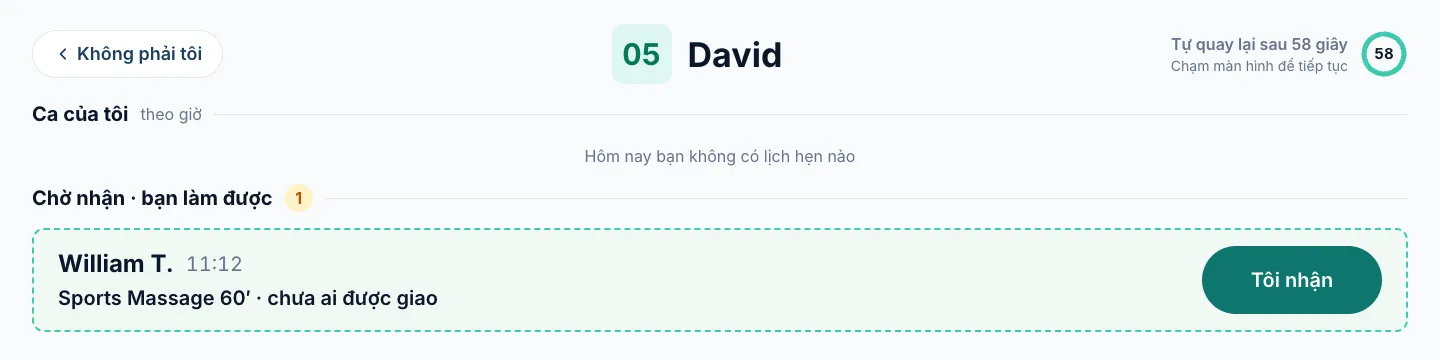
- Chạm Tôi nhận, rồi bắt đầu ngay hoặc để sau. Làm xong thì chạm Kết thúc; bảng hỏi lại một lần trước khi kết thúc ca.
Sau 60 giây không chạm, bảng hỏi Bạn còn đó không? rồi quay về màn hình đầu. Không phải tôi quay về ngay.
Mở ở đâu và cài đặt thế nào
- Vào Về cửa hàng và dùng Mở bảng nhận ca trên thẻ Bảng nhận ca kỹ thuật viên. Để bảng mở sẵn trên một iPad ở khu nhân viên.
- Để yêu cầu PIN, vào Cài đặt hệ thống → Cửa hàng & Vận hành → Cấu hình hệ thống và bật Yêu cầu PIN khi bắt đầu ca. Đặt PIN chung của cửa hàng ở cùng chỗ đó. Chỉ Chủ cửa hàng hoặc Quản trị viên đổi được.
Dùng hiệu quả hơn
- Đặt sẵn các dịch vụ của từng kỹ thuật viên trong hồ sơ nhân viên. Bảng chỉ đưa ca cho kỹ thuật viên làm được dịch vụ đó.
- Giữ PIN bật nếu bảng đặt ở chỗ khách với tới được.
- Ca chạy từ hôm qua sẽ có cảnh báo rõ trước khi kết thúc. Thời gian thật được ghi lại, nên sau đó hãy nhờ lễ tân sửa.
Cần biết: nhập sai PIN 5 lần liên tiếp chỉ khóa ô của kỹ thuật viên đó trong 5 phút. Những người khác vẫn làm bình thường. Lịch hẹn chưa chọn dịch vụ vẫn do lễ tân xử lý.
Phóng to trang quản lý trên từng thiết bị
Có quầy lễ tân dùng laptop nhỏ, có nơi dùng màn hình lớn đặt xa. Giờ bạn chọn được cỡ chữ và nút cho từng thiết bị.
Cách đổi
- Bấm vào tên bạn ở góc dưới bên trái trang quản lý.
- Mở Kích thước hiển thị và chọn Tiêu chuẩn, Lớn, Rất lớn hoặc Tối đa.
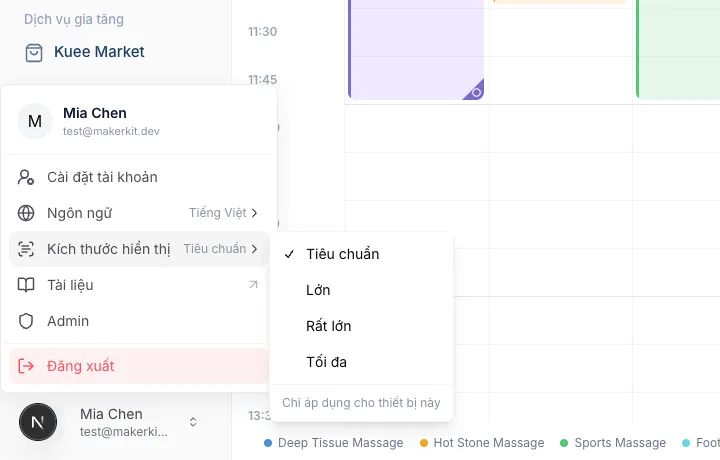
Chủ cửa hàng và quản trị viên cũng đổi được trong Cài đặt hệ thống → Cửa hàng & Vận hành → Cấu hình hệ thống, ở nhóm Hiển thị. Những người khác dùng menu dưới tên của mình.
Cần biết
Cài đặt này Chỉ áp dụng cho thiết bị này. Nó không đổi màn hình của đồng nghiệp hay các thiết bị khác của bạn. Trên màn hình nhỏ ở cỡ lớn, menu bên trái tự thu gọn để nhường chỗ cho lịch.
Toàn bộ trang quản lý gọn gàng hơn
Toàn bộ trang quản lý giờ dùng một thiết kế thống nhất: nút, thẻ, màu và khoảng cách giống nhau trên mọi trang. Bạn sẽ thấy rõ nhất ở những trang dùng cả ngày:
- Menu bên trái lớn hơn, chữ, biểu tượng và dòng to hơn, dễ đọc và dễ chạm hơn.
- Cửa sổ đặt hẹn, check-in và chỉnh sửa lớn hơn, tên, giờ và nút dễ đọc hơn.
- Check-in có bố cục mới. Chọn dịch vụ và kỹ thuật viên giống như khi đặt hẹn mới. Cửa sổ chia thành các bước có đánh số, khách quay lại hiện một thẻ ở trên cùng, và thanh dưới cùng cho biết đã giao bao nhiêu dịch vụ và tổng tiền.
- Thẻ trên lịch rõ hơn. Tên dịch vụ đứng trước, rồi đến kỹ thuật viên và khách, và trạng thái của mỗi thẻ dễ nhận ra hơn. Chú thích ở dưới dùng màu của dịch vụ.
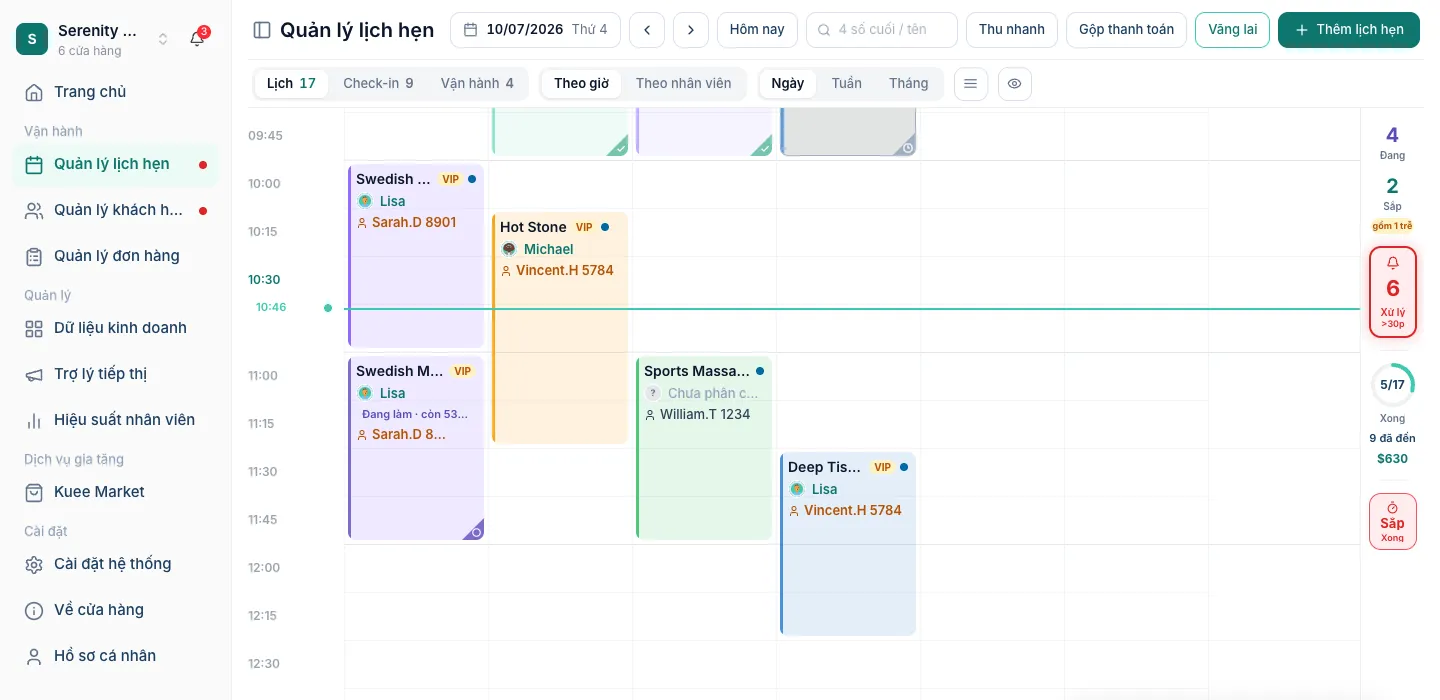
Cách đặt hẹn, check-in và tính tiền không đổi; chỉ giao diện thay đổi.
Cải tiến nhỏ hơn
- Tin nhắn lịch hẹn kết thúc bằng tên và địa chỉ tiệm. Mọi tin nhắn lịch hẹn gửi khách giờ kết thúc bằng tên và địa chỉ tiệm, để khách biết đi đâu. Mẫu tin nhắn bạn tự sửa cũng có.
- Khách có thể ngừng nhận khuyến mãi mà vẫn nhận nhắc hẹn. Tin nhắn tiếp thị giờ ghi "Reply NO PROMO to stop promos, STOP to stop all." Khách trả lời NO PROMO sẽ không nhận tin tiếp thị nữa nhưng vẫn nhận xác nhận và nhắc hẹn. STOP vẫn dừng mọi tin nhắn. Hồ sơ khách cho biết khi họ đã trả lời NO PROMO.
- Lễ tân cũng dùng được Kuee Brain. Nếu tiệm đã bật trợ lý AI, đội Lễ tân giờ cũng mở được trên web để hỏi về lịch hẹn và khách. Doanh thu và báo cáo tuần vẫn chỉ dành cho Chủ cửa hàng và Quản trị viên.
- Trang cửa hàng hiển thị chính sách của bạn. Trang cửa hàng công khai giờ có trang Policies với điều khoản hoàn tiền, hủy hẹn và không đến. Chân trang luôn có liên kết Privacy, Terms, Policies, kèm tên pháp lý và địa chỉ đầy đủ của tiệm (trang cửa hàng bằng tiếng Anh).
Các lỗi đã sửa mà bạn có thể nhận thấy
- Tin mời giờ trống gửi khách luôn bằng tiếng Anh. Trước đây tin mời giờ trống có thể gửi theo ngôn ngữ của màn hình nhân viên; giờ luôn gửi bằng tiếng Anh, và chỉ có một dòng hủy đăng ký thay vì hai.
- Cài đặt cửa hàng giữ nguyên giá trị sau khi tải lại. Tải lại trang Cài đặt cửa hàng không còn hiện ô tên và địa chỉ trống, và lưu khi để trống địa chỉ không còn xóa địa chỉ cũ.
Câu hỏi về bản cập nhật này
Cho chúng tôi biết điều gì hợp cửa hàng và điều gì chưa: liên hệ, chúng tôi sẽ xem từng thay đổi này trên cửa hàng của bạn.